6 Cara Mirroring HP ke Laptop Praktis Tanpa Lag atau Delay
 DomainJava
Juli 1, 2026 1:30 pm
.
7 min read
DomainJava
Juli 1, 2026 1:30 pm
.
7 min read
6 Cara Mirroring HP ke Laptop Praktis Tanpa Lag atau Delay
Ingin mengetahui seluk-beluk 6 Cara Mirroring HP ke Laptop Praktis Tanpa Lag atau Delay? Temukan berbagai fakta dan pengetahuan menarik dalam pembahasan ini. Temukan solusi dan jawaban yang tepat.
Jangan lewatkan informasi penting mengenai 6 Cara Mirroring HP ke Laptop Praktis Tanpa Lag atau Delay. Dapatkan jawaban atas pertanyaan yang sering muncul mengenai topik ini. Pahami topik ini secara menyeluruh.
Lagi cari informasi tentang 6 Cara Mirroring HP ke Laptop Praktis Tanpa Lag atau Delay? Tenang, di artikel ini DomainJava.com sudah merangkum pembahasannya dengan bahasa yang mudah dipahami. Topik ini masuk dalam kategori News. Simak pembahasan lengkapnya berikut ini.
Jika Anda ingin mengetahui lebih jauh tentang 6 Cara Mirroring HP ke Laptop Praktis Tanpa Lag atau Delay, simak pembahasan berikut yang telah kami rangkum dengan bahasa yang mudah dipahami.
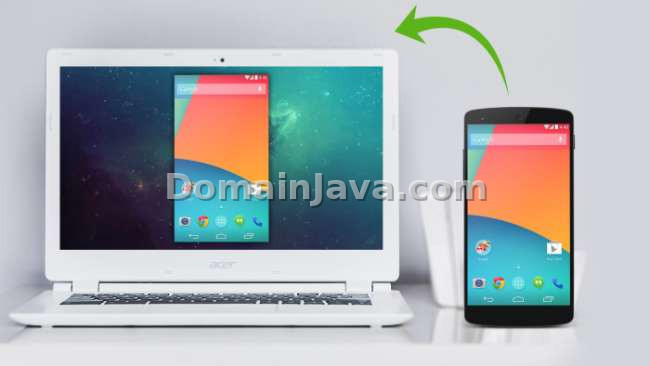
Apakah kamu pernah menghubungkan layar ponsel Android ke layar perangkat lain yang lebih lebar seperti TV atau laptop? Jika kamu tertarik untuk memperbesar tampilan layar ponsel Androidmu di laptop, pada artikel ini akan dibahas beberapa cara mirroring HP ke laptop yang mudah.
Beberapa dari kamu mungkin sudah pernah menggunakan aplikasi yang dapat membantu mirroring HP ke TV LED untuk menonton drama atau mengerjakan tugas. Sebenarnya layar HP juga bisa ditampilkan ke laptop menggunakan aplikasi pihak ketiga yang diinstal di perangkat.
Fungsi mirroring tidak hanya sekedar untuk menampilkan layar HP ke laptop saja namun juga dapat mengoperasikan HP dari laptop. Dengan begitu kamu bisa menjalankan berbagai program HP hanya dari laptop saja. Untuk melakukan mirroring HP ke laptop bisa melalui aplikasi dan tidak.
6 Cara Mirroring HP ke Laptop Menggunakan Aplikasi dan Tanpa Aplikasi
Untuk melakukan mirroring layar HP ke laptop bisa menggunakan aplikasi maupun tanpa aplikasi tambahan. Di bawah ini adalah beberapa cara mirroring HP ke laptop yang bisa kamu gunakan dari perangkat ponsel Android:
1. Mirroring HP ke Laptop Tanpa Aplikasi Ketiga
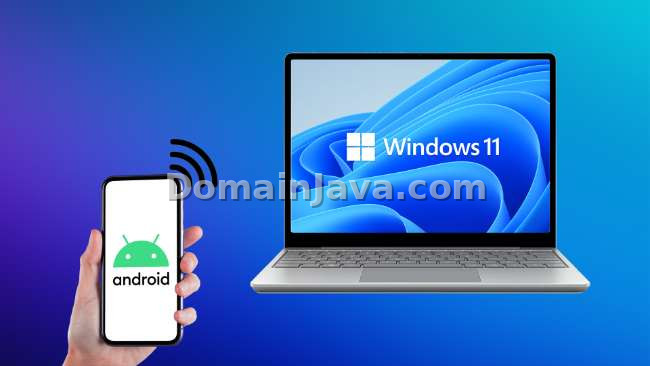
Jika kamu menggunakan laptop dengan sistem operasi Windows 10 maka kamu bisa melakukan mirroring HP ke laptop tanpa membutuhkan aplikasi ketiga. Sistem operasi terbaru dari Windows ini sudah memiliki fitur tambahan Software Connect sehingga layar HP bisa terhubung ke laptop.
Dengan fitur ini kamu bisa menjalankan berbagai aplikasi atau mengolah dokumen di HP dari layar laptop yang lebih besar. Berikut adalah cara mirroring HP ke laptop tanpa aplikasi untuk Windows 10:
- Pertama-tama hidupkan perangkat laptop atau komputermu
- Klik tombol Start berlogo jendela Windows di sudut kiri layar komputer
- Pada kolom pencarian ketikkan Connect
- Ketuk fitur Connect yang muncul di hasil pencarian
- Selanjutnya laptop kamu akan menampilkan pop up Software Connect. Jika fitur ini bekerja dengan baik akan muncul notifikasi “… is ready for you to connect wirelessly”
- Siapkan perangkat ponselmu dengan menghidupkan fitur Screen Mirroring. Untuk pemilik ponsel Samsung dan iPhone biasanya fitur ini bisa dihidupkan dengan Swipe up Control Center.
- Kemudian klik menu Smart View atau Screen Mirroring
- Untuk merk smartphone Android yang lain biasanya menu ini ada di Pengaturan < Wireless & Networks < Wireless Display < Smart View
- Kamu tinggal menunggu beberapa waktu sampai smartphone terdeteksi oleh laptop. Jika nama smartphonemu muncul di layar, klik untuk terhubung
- Jika berhasil maka layar laptop akan menampilkan layar HP. Selesai
2. Mirroring HP ke Laptop dengan Mirroring360 Sender for Chrome
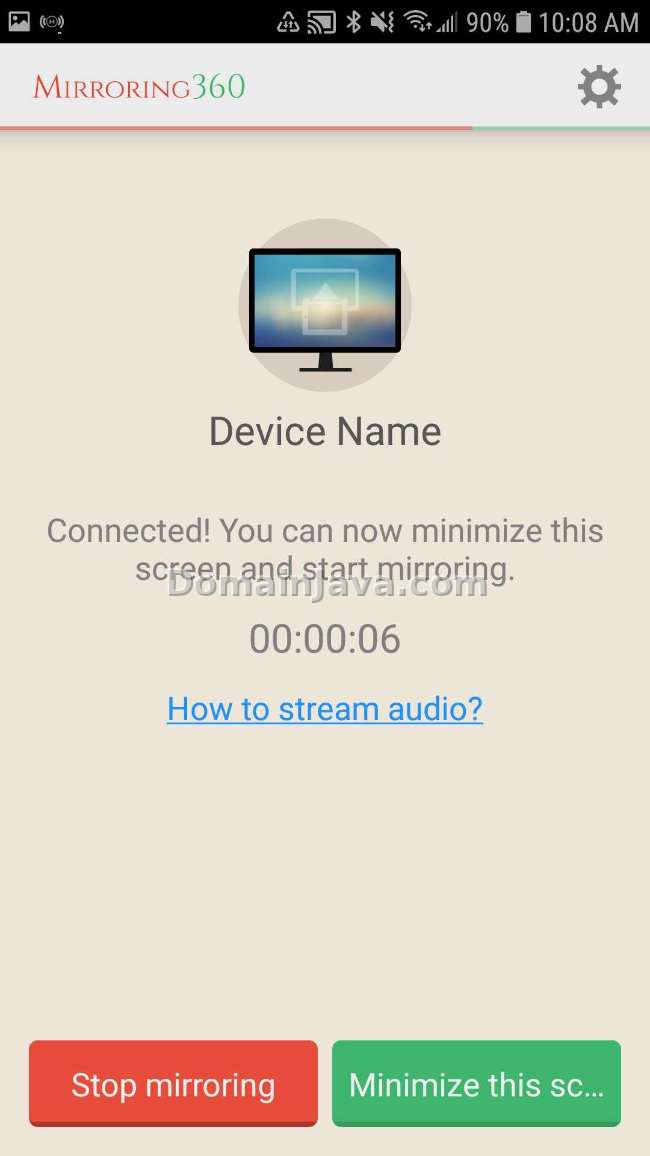
Cara lain yang bisa kamu gunakan untuk melakukan mirroring layar HP ke laptop adalah menggunakan aplikasi Mirroring360 Sender for Chrome. Aplikasi ini tersedia secara legal dan gratis di Google Play Store. Untuk penggunaan gratis, fitur yang ditawarkan Mirroring360 Sender for Chrome memang sedikit terbatas.
Pengguna hanya bisa menghubungkan perangkat ponsel dan laptop melalui jaringan yang sama. Oleh karena itu, jika ponsel dan laptop tidak berada di jaringan yang sama atau terpisah jauh, maka keduanya tidak bisa dihubungkan.
Pengguna bisa menghubungkan apabila membeli lisensi berbayar Mirroring360 Pro. Berikut panduan mengoperasikan aplikasi Mirroring360:
- Pertama-tama ponsel dan laptop dihubungkan ke jaringan lokal atau WiFi yang sama
- Selanjutnya buka aplikasi Mirroring360 Sender for Chrome yang sudah diinstal di smartphone Android
- Tunggu beberapa saat hingga aplikasi memunculkan opsi menampilkan layar HP ke laptop
- Klik Connect untuk mulai menghubungkan
- Jika layar smartphone muncul di laptop artinya sudah berhasil. Selesai
3. Mirroring HP ke Laptop dengan Screen Mirror
Aplikasi berikutnya yang bisa digunakan untuk menampilkan layar HP di laptop adalah Screen Mirror. Aplikasi ini tersedia secara legal dan gratis melalui Google Play Store. Ukuran aplikasi juga ringan sehingga tidak membutuhkan spesifikasi HP yang besar.
Berikut adalah langkah untuk mengoperasikan aplikasi Screen Mirror:
- Langkah pertama adalah menginstal aplikasi Screen Mirror di ponsel pintar. Unduh aplikasi ini melalui Google Play Store
- Selanjutnya hidupkan jaringan hotspot smartphone milikmu dan hubungkan ke perangkat laptop yang ingin dimirror dengan HP
- Pada web browser laptop, masuk ke dalam situs resmi Screen Mirror yang ada di link berikut ini http://www.screenmirrorapp.com/
- Pada halaman beranda situs Screen Mirror akan muncul QR Code yang harus kamu scan menggunakan aplikasi Screen Mirror yang diinstal di smartphone
- Selanjutnya aplikasi akan menghubungkan kedua perangkat.
- Selesai
4. Cara Mirroring HP ke Laptop Via USB
Kamu juga bisa menghubungkan layar HP ke laptop menggunakan kabel USB. Namun jika ingin menggunakan kabel USB, maka kamu membutuhkan bantuan aplikasi tambahan yakni Vysor. Berikut ini adalah langkah untuk mirroring HP ke laptop dengan kabel USB dan Vysor:
- Unduh dan pasang aplikasi Vysor di smartphone yang kamu pakai. Download Vysor bisa melalui Google Play Store
- Akses web browser Google Chrome melalui laptop dan pasang ekstensi Vysor
- Koneksikan smartphone yang ingin dimirror memakai kabel USB ke perangkat laptop
- Selanjutnya buka ekstensi Vysor di laptop
- Vysor akan menghubungkan laptop dan juga smartphone kamu kemudian melakukan mirroring secara otomatis
5. Mirroring HP ke Laptop dengan Aplikasi AirDroid
Jika kamu tidak hanya ingin sekedar menampilkan layar smartphone di laptop namun juga mengelola file ponsel tersebut, maka aplikasi AirDroid bisa menjadi alternatif terbaik.
AirDroid memiliki tambahan fitur file manager yang bisa diakses dari laptop sehingga pengguna bisa mengakses dan mengelola file dengan mudah. Berikut adalah cara mirroring HP ke laptop melalui aplikasi AirDroid:
- Langkah pertama unduh dan pasang aplikasi AirDroid di smartphone Android
- Buat akun AirDroid dengan mengklik tombol Register. Jika sudah punya akun cukup klik tombol Login
- Selanjutnya masuk ke situs resmi AirDroid yang ada di link berikut ini https://web.airdroid.com/
- Selanjutnya hubungkan laptop dan HP ke jaringan lokal yang sama yaitu Local Connection Mode dan jaringan Wifi
- Jika kamu sudah login di aplikasi AirDroid ponsel dan situs resminya di laptop, selanjutnya aplikasi akan secara otomatis melakukan mirroring perangkat.
6. Mirroring HP ke Laptop dengan AirServer Connect
Aplikasi yang sangat populer untuk melakukan mirroring adalah AirServer Connect. Aplikasi ini dapat menampilkan layar ponsel di PC dan juga laptop dengan sangat jernih. Sayangnya jika ingin menggunakan aplikasi ini kamu harus membayar sejumlah biaya.
Namun AirServer Connect menyediakan versi uji coba gratis 30 hari. Berikut cara menggunakan aplikasi ini:
- Instal aplikasi AirServer Connect yang terdapat di Microsoft Store untuk laptop dan instal juga di ponsel
- Selanjutnya buka AirServer Connect di laptop dan pindai QR Code yang ada di sudut kanan bawah menggunakan smartphone
Kamu bebas memilih cara mirroring HP ke laptop apa saja yang paling cocok dengan perangkat milikmu. Kamu bisa menggunakan bantuan aplikasi ketiga atau tanpa aplikasi tambahan. Beberapa OS sudah menyediakan fitur tambahan untuk melakukan mirroring tanpa harus instal aplikasi ketiga.
Baca Juga:
- Cara Mengatasi Instagram Error Hari Ini 2023 dan Penyebabnya
- Cara Threads Instagram Bekerja, Beneran Mirip Twitter Tidak?
- 2 Cara Aktifkan NFC di Android (Semua Merk), Ternyata Mudah
- 5 Cara Kirim Foto dari Android ke iPhone Agar Tidak Pecah
- 7 Cara Sambungkan HP ke TV Pakai USB, Chromecast & Lainnya
Demikian pembahasan mengenai 6 Cara Mirroring HP ke Laptop Praktis Tanpa Lag atau Delay. Semoga informasi yang disajikan DomainJava.com dapat membantu menjawab pertanyaan Anda.
Disclaimer: Artikel ini disusun berdasarkan berbagai sumber terpercaya serta diperbarui secara berkala apabila terdapat informasi terbaru. Jika menemukan data yang perlu diperbaiki atau diperbarui, silakan hubungi tim editorial DomainJava.com.
Editor Team DomainJava berperan penting dalam penulisan artikel dibidangnya, seorang ahli dalam bidang write article dengan sangat profesional.
Artikel Terkait